Làm quen với Eclipse

I. Tạo một project bằng Eclipse

Bước 1: Khởi động Eclipse để vào màn hình làm việc chính của Eclipse
Bước 2: Vào menu File chọn New và Project….
Chọn New Project từ menu chính của Eclipse
Eclipse sẽ hiển thị cửa sổ tuỳ chọn New Project sau đây:
Chọn Java Project từ hộp thoại New Project của Eclipse
Chọn Java Project rồi nhấn Next (hoặc double click vào Java Project) sẽ xuất hiện cữa sổ New Java Project như sau:
Thiết lập thông tin cho Java Project muốn tạo trong Eclipse
Tại mục Project name: nhập tên project cần tạo vào và nhấn nút Finish, Eclipse sẽ đưa ta đến màn hình làm việc cùng với project vừa tạo
Không gian làm việc của Java Project mới tạo trong Eclipse

II. Tạo một chương trình java cơ bản

Bước 1: Tạo gói (Java Package)

Gói trong lập trình Java là một nhóm các lớp và giao tiếp có quan hệ với nhau được tổ chức như một đơn vị không gian tên.
Gói giúp phân hoạch không gian tên lớp, giao diện thành những vùng dễ quản lý hơn
Để tạo mới 1 gói trong Eclipse, chúng ta cần click phải vào project rồi chọn New Package
Tạo package mới cho Java Project
Eclipse sẽ yêu cầu chúng ta chỉ định các thông số cần thiết cho 1 package cần tạo qua cửa sổ sau:
Chỉ định thông tin cho Java Package cần tạoTại mục Name: nhập tên của gói
Tên gói có một số quy định sau:
  • Tên gói phải là chữ thường
  • Tên gói không được bắt đầu bằng java hoặc javax
  • Không được bắt đầu bằng số hoặc dấu nối (-)
Sau khi nhập tên gói xong thì chọn Finish ta được:
Tổ chức quản lý các Java Package trong 1 Java Project của Eclipse

Bước 2: Tạo lớp (Java Class)

Trong lập trình Java, lớp (java class) là nơi chứa một tập hợp các đối tượng, constructor, phương thức, hàm, …. mà ta thực thi lên đó.
Để tạo lớp, chúng ta sẽ click phải vào tên gói và chọn New Class
Tạo Java Class cho Java Package trong Eclipse
Cửa sổ sau sẽ xuất hiện yêu cầu nhập tên Class vào mục Name:
Chỉ định thông tin cho Java Class cần tạo
Tên class có một số quy định như sau:
  • Viết hoa chữ cái đầu tiên của mỗi từ
  • Không bắt đầu bằng một số, phải bắt đầu bằng ký tự hoặc $, _
  • Không chứa dấu cách hoặc các ký tự toán học: *,/, %,….
  • Không trùng với tên khác trong cùng gói (tên lớp phân biệt chữ hoa và chữ thường).
Sau khi đặt tên lớp xong chọn Finish ta sẽ có:
Không gian làm việc với Java Class trong Eclipse

Bước 3: Tạo chương trình cơ bản

Để chạy được chương trình thì ta cần phải có hàm main() như sau:
1
2
3
4
public class HelloJava {
public static void main(String[] args) {
}
}
Để in ra kết quả thì ta cần hàm println() như sau:
1
2
3
public static void main(String[] args) {
System.out.println();
}
Ví dụ: nếu muốn in ra chữ “ITStuden.net” ta viết như sau:
1
2
3
public static void main(String[] args) {
System.out.println("ITStudent.net");
}

Có nhiều cách để có thể chạy một chương trình Java được viết trong Eclipse:

Cách 1: Click vào nút Run trên thanh công cụ
Chạy chương trình bằng nút Run trên thanh công cụ của Eclipse
Cách 2: click phải vào lớp chọn Run As và Java Application
Chạy chương trình bằng cách gọi Run As Java Application trong menu ngữ cảnh trên lớp
Cách 3: nhấn tổ hợp phím Ctrl + F11
Sau khi chạy kết quả sẽ thu được là:
Quan sát kết quả trả về của chương trình trong pane Console của Eclipse
Như vậy, chúng ta đã làm quen với việc tạo một project và viết một chương trình java cơ bản bằng Eclipse IDE
Theo itstudent.net

Giới thiệu và Cài đặt JDK + Eclipse + Plugin để lập trình Java


1. Giới thiệu:
Java là 1 ngôn ngữ lập trình khá được ưa chuộng hiện nay, nó được tạo ra với tiêu chí: " Write once, run anywhere ". Đối với những ai đã đang và sẽ làm về liên quan tới IT chắc hẳn đều có chút gì đấy ấn tương.  Song hôm nay mục đích chính của tôi không phải là giới thiệu về Java mà là hướng dẫn các bạn cài đặt một IDE cực kỳ mạnh mẽ đó là Eclipse.
Nói tới Eclipse thì chúng ta có thể tham khảo thêm tại Wikipedia.

2. Cài đặt:

2.1: Cài đặt JDK:Các bạn vào địa chỉ sau để tải bộ cài về:
http://www.oracle.com/technetwork/java/javase/downloads/index.html


Công việc cài đặt của bạn lúc này chỉ là next next ... finish mà thôi.

Bạn nào chưa biết thiết lập biến môi trường thì có thể tham khảo bài viết sau:
http://www.svitcntt.com/2012/10/huong-dan-set-path-cho-jdk-7-tren.html

2.2: Download Eclipse:Các bạn vào URL:

http://www.eclipse.org/downloads/

Sau đó chọn như hình dưới, nhớ chọn theo đúng hệ điều hành mình đang sử dụng nhé:

Sau khi download về các bạn chỉ cần unzip ra chỗ nào đó trên ổ cứng và click đúp vào fileeclipse.exe là có thể chạy được luôn.
Nhưng chỉ như thế thì chẳng cần hướng dẫn làm gì :P

2.3: Cài đặt Plugin cần thiết cho Eclipse trở nên mạnh mẽ hơn:
Nhớ connect Internet để install phiên bản mới nhất. :D

2.3.1: Aptana plugin for Eclipse:Cái này dành cho những ai làm về web nhé:
Phiên bản hiện tại bây giờ là 3:

Homepage:
 http://www.aptana.com/products/studio3

Install plugin:

Link plugin: http://download.aptana.com/studio3/plugin/install

Open Eclipse -> Help -> Install new software:


Các bạn nhấn next -> check vào "I accept .... " -> finish rồi đợi quá trình cài đặt tự động. Sau khi cài đặt Eclipse sẽ đòi restart Eclipse, các bạn cứ thoải mái restart nhé .

Tương tự như quá trình trên chúng ta sẽ install tiếp vài plugin hay khác :D

2.3.2: GPE - Google Plugin for Eclipse:
Homepage: https://developers.google.com/eclipse/
Hướng dẫn: https://developers.google.com/eclipse/docs/getting_started


Các bạn chọn phiên bản link GPE cho phiên bản Eclipse của bạn rồi làm tương tự như cài Aptana nhé:

Ví dụ ở đây tôi đang dùng Eclipse phiên bản 4.2 - Juno - nên tôi sẽ install bằng link sau:
http://dl.google.com/eclipse/plugin/4.2

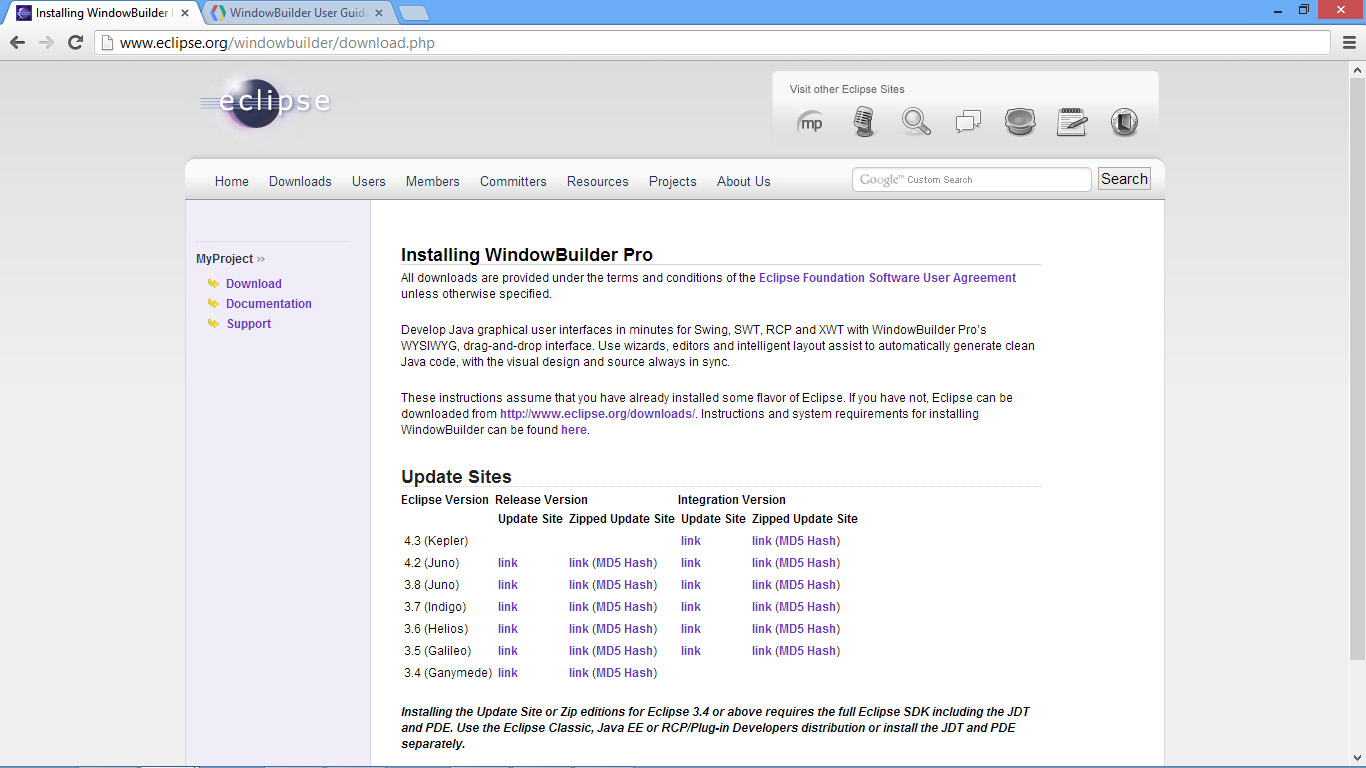
2.3.3: WindowBuilder Pro:
Nói về thằng này chắc là dân coder cực kỳ kết, nó lập trình giao diện trong Java rất " Pro ". Trước đây, phải trả phí để có thể dùng được nó, nhưng sau Google đã mua lại và cung cấp free cho chúng ta.

Homepage: https://developers.google.com/java-dev-tools/wbpro/
Hoặc: http://www.eclipse.org/windowbuilder/

Ở đây tôi sẽ dùng luôn trang của Eclipse :D

Link: http://www.eclipse.org/windowbuilder/download.php


Tương tự như cài Aptana, các bạn nhìn xuong khung " Release Version  -> Updatesite " rồi copy link mà phiên bản Eclipse bạn đang sử dụng, công việc cài đặt hoàn toàn tương tự.


2.3.4: PHPEclipse:Ngoài việc lập trình Java thì Eclipse còn có 1 số plugin khá hay khác như: PHPEclipse để lập trình PHP chẳng hạn:

PHPEclipse:
Homepage: http://www.phpeclipse.com/

Link hướng dẫn : http://www.phpeclipse.com/wiki/Installation

Link install: http://update.phpeclipse.com/update/stable/1.2.x

Cài đặt giống hệt Aptana nhé.

2.4: Link tổng hợp: Đây là bộ cài mình đã add sẵn plugin cho Eclipse, bạn nào không có điều kiện có thể tải về rồi giải nén là có thể dùng được ngay:

Eclipse 4.2 Juno full + GPE + Aptana Studio 3 + WindowBuilder Pro
- Windows 32 bit:
https://docs.google.com/open?id=0B7WUBI54FuVOWGdlbVJVMDd2VWc

- Windows 64 bit:
https://docs.google.com/open?id=0B7WUBI54FuVOUXZSTGQ2M0I5RjQ

+ Hướng dẫn tải từ Google drive cho InternetDownloadManager:
Các bạn mở link trên bằng Google Chrome hoặc FireFox

Khuyến cáo nên dùng FireFox thì IDM có thể bắt link tốt hơn.

Vào "File" ( Tệp ) -> Tải xuống ( ctrl + s )
Nó sẽ dẫn bạn đến 1 trang cảnh báo, bạn click vào "Vẫn tải xuống" ( Download anyway )

Lúc này nếu IDM không thể tự động bắt link, - tải chay có mà đến tết :)) - lúc này các bạn hủy tải xuống, nhấn tiếp cụm phím " ctrl + j " sẽ hiện ra phần download của trình duyệt, lúc này bạn làm theo hướng dẫn trong hình.


2.5: Thủ thuật để có thể viết tiếng Việt có dấu trong Eclipse:
Open Eclipse và các bạn làm như hình sau:


Chúc các bạn thành công!